
WeddingAI.videoブログ
ウェディング動画の作り方:初心者でもできる完全ガイド【2026年最新版】
結婚式のビデオの作り方をステップバイステップで学びましょう。写真の収集から音楽やエフェクトの追加まで、この完全なチュートリアルでは必要なものがすべて網羅されています。
10分で読めます
「結婚式の動画を作りたいけど、何から始めればいいかわからない…」
多くのカップルが驚くこの悩み、実は解決策はとてもシンプルです。2026年のAI技術が使えれば、動画編集の経験がゼロでも、プロ品質のウェディングビデオを作成できます。
この記事では、ウェディング動画の作り方を7つのステップに分けて、初心者にもわかりやすく解説します。素材の準備から完了動画の公開まで、すべてを徹底的にした完全ガイドです。
ステップ1:コンセプトを決める
どんな動画を作りたいか
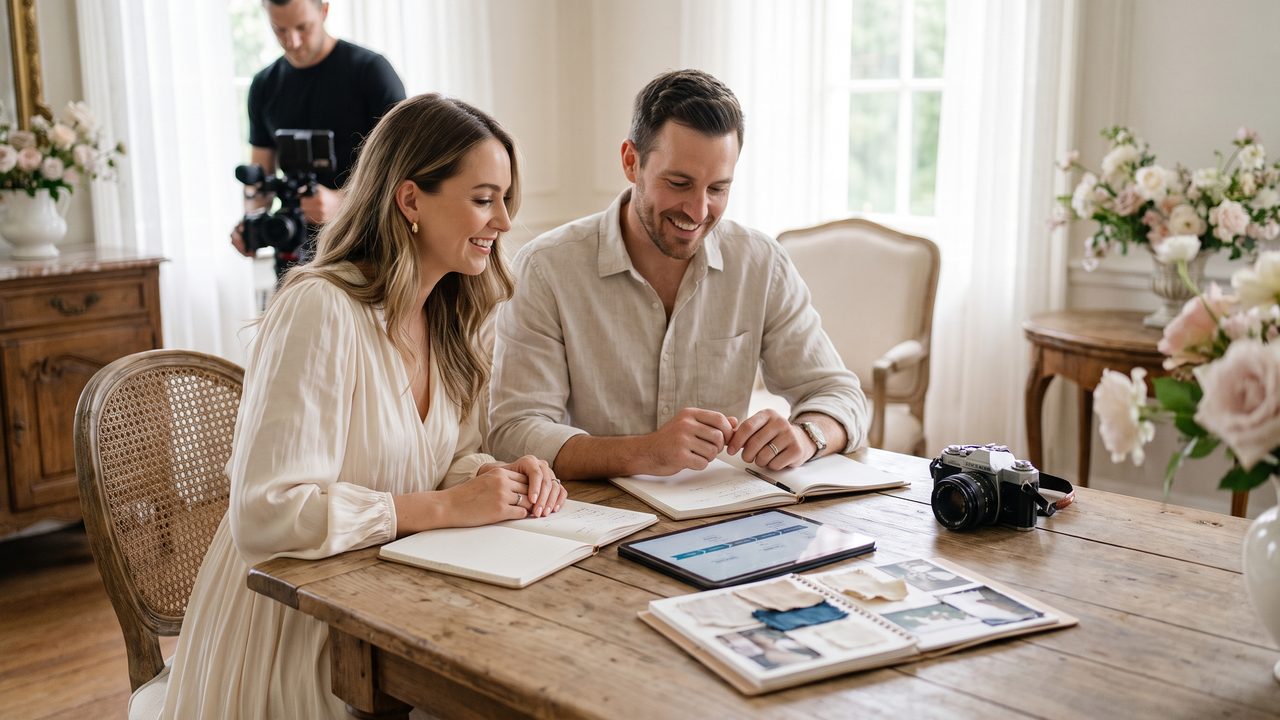
ウェディングビデオを作成する前に、まず「どんな動画を作りたいか」を明確にしましょう。主なスタイルは以下の通りです。
ハイライトムービー(5〜10分)
挙式やパーティーのハイライトシーンをまとめた動画。最も一般的なスタイルです。
フルレングスムービー(30分〜2時間)
挙式からパーティーまで、すべてのシーンを収録した動画。
オープニングムービー(3〜5分)
パーティーのオープニングで流す短いダイジェスト動画。
メッセージ動画(5〜15分)
ゲストや参列できなかった方々からのメッセージをまとめた動画。
コンセプトの決め方
コンセプトを決める際は、以下のポイントを考慮しましょう。
- ターゲット:誰に見せる動画か(自分たち、ゲスト、家族)
- 雰囲気:感動的、楽しい、おしゃれ、ノスタルジック
- 長さ:シーンに合った適切な長さ
- 使用シーン:パーティーで流す、SNSで共有する、家族に送る
ステップ2:素材を準備する
必要な素材の種類
ウェディングビデオに必要な素材は主に以下の通りです。
動画素材:
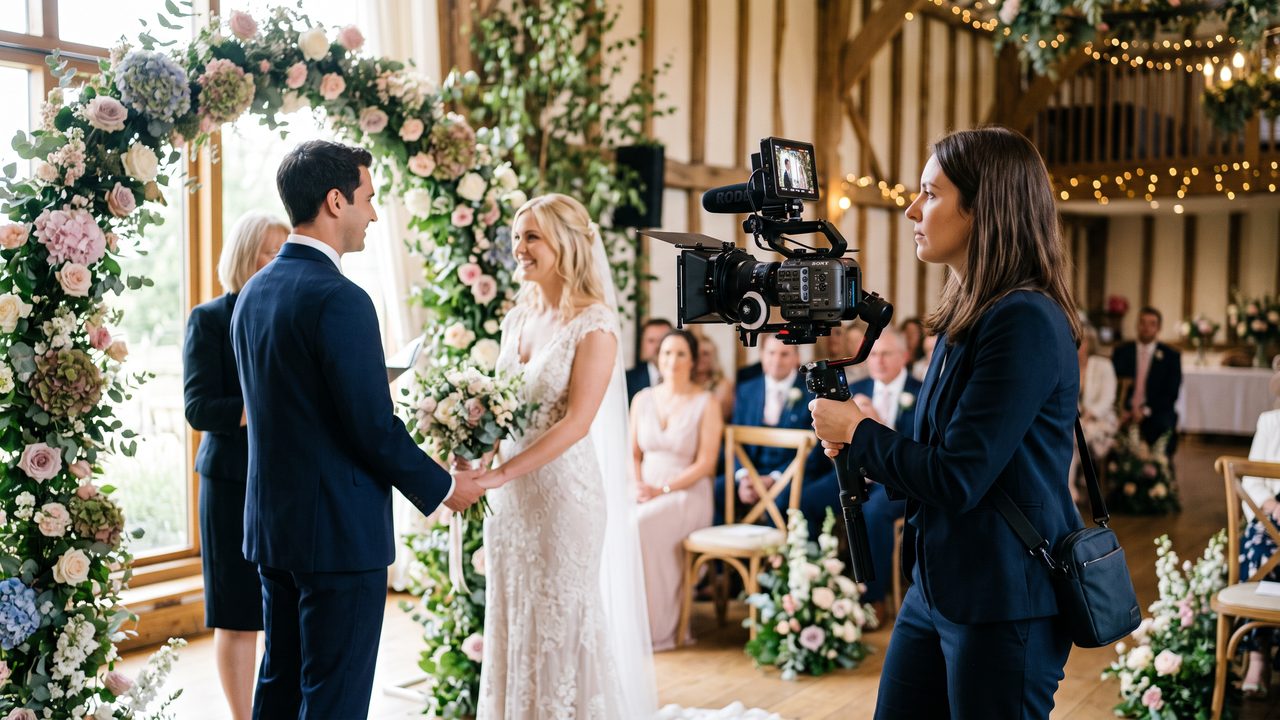
- 挙式の映像(セレモニー、誓いの言葉、リング交換)
- パーティーの映像(スピーチ、ダンス、乾杯)
- 準備の映像(ヘアメイク、着付け、会場の準備)
- 二次会の映像
写真素材:
- プロカメラマンが撮影した写真
- ゲストが撮影した写真
- デートやプロポーズの写真
- 幼少期の写真(成長ストーリー用)
音声素材:
- スピーチの音声
- ナレーション(必要に応じて)
- BGM
素材の品質チェック
素材の品質は、完成する動画の品質を大きく左右します。以下のポイントを確認しましょう。
- 動画:解像度は1080p以上、手ブレが少なく、明るさが適切
- 写真:解像度は3000px以上、ピントが合っている、明るさが正しい
- 音声:ノイズが少なく、音量が一定
素材の整理方法
素材が多い場合、整理が重要です。以下のフォルダ構成をおすすめします。
ステップ3:編集ツールを選択する
主な選択肢
ウェディングビデオの編集には、主に以下の選択肢があります。
1. AIウェディングビデオツール(おすすめ)
WeddingAI.VideoなどのAI特化ツール。初心者でもプロ品質の動画が作ります。
2. 汎用動画編集ソフト
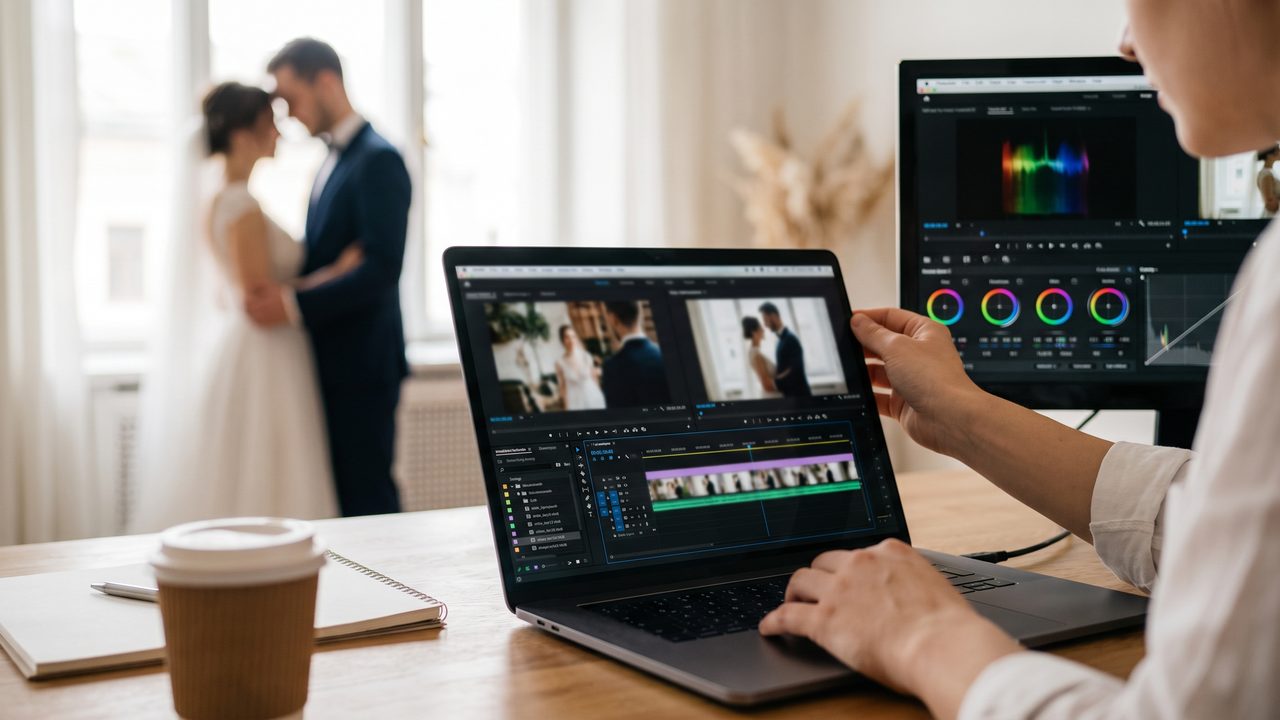
Adobe Premiere Pro、DaVinci Resolveなど。高度な編集が可能ですが、学習コストが高いです。
3. 勧誘
CapCut、InShotなど。便利ですが機能が限定されています。
4. プロの編集者に依頼
高品質だが、高コストで時間がかかる。
初心者におすすめのツール
初心者には、WeddingAI.VideoなどのAIウェディングビデオツールをおすすめします。理由は以下の通りです。
- 操作が簡単:ドラッグ&ドロップだけで編集可能
- AIが自動編集:素材をアップロードするだけで最適な編集を提案
- テンプレートが豊富:ウェディングに特化したテンプレートが多数
- コストパフォーマンスが高い:月額2,980円〜でプロ品質を実現
ステップ4:基本的な編集を行う
4-1. シーンの構成を決める
ウェディングビデオの一般的な構成は以下の通りです。
- オープニング:タイトル、日付、場所の表示
- 準備シーン:ヘアメイク、着付け、会場の準備
- 挙式:入場、誓いの言葉、リング交換、退場
- パーティー:スピーチ、乾杯、ダンス、ゲーム
- エンディング:感謝のメッセージ、クレジット
4-2. 素材を配置する
構成が決まったら、各シーンに素材を配置していきます。AIツールが使えれば、素材をアップロードするだけで、AIが自動的に最適な予測で配置してくれます。
4-3. トランジションを追加する
シーンの切り替えにはトランジション(場面転換効果)を追加します。主なトランジションは以下の通りです。
- クロスフェード:最も一般的なトランジション。穏やかな切り替え
- ディゾルブ:シーンが重なり合うように切り替え
- ワイプ:画面がスライドするように切り替え
- ズーム:ズームイン/アウトで切り替え
4-4. 音楽を追加する
BGMは動画の雰囲気を大きく左右します。音楽ガイドを参考に、シーンに合った音楽を選択しましょう。
音楽選びのポイント:
- 挙式シーン:感動的で穏やかな曲
- パーティーシーン:楽しく華やかな曲
- エンディング:温かく余韻のある曲
ステップ5: 高な編集を行う
スローモーションの追加
最も感動的なシーンにはスローモーションを追加しましょう。スローモーションサービスを使えば、通常の映像を映画的なスローモーションに変換できます。
スローモーションが効果的なシーン:
- リング交換の瞬間
- キスの瞬間
- 誓いの言葉
- フロアダンス
- ブーケトス
カラーグレーディング
映像の色味を調整することで、動画の雰囲気が大きく変わります。主なカラーグレーディングスタイルは以下の通りです。
- ナチュラル:自然な色味を維持
- ウォーム:温かみのあるオレンジ系
- クール:すっきりとした青系
- ヴィンテージ:ノスタルジックな色味
テキストと字幕の追加
テキストや字幕を追加することで、動画がより伝わりやすくなります。字幕デザインサービスを活用して、多言語対応も検討しましょう。
追加すべきテキスト:
- 日付と場所
- ゲストの名前(スピーチ時)
- 感謝のメッセージ
- エンディングのクレジット
ステップ6:仕上げと打ち合わせ
最終チェック
書き出し前に、以下のポイントを最終チェックしましょう。
- [ ] 音量バランスが適切か
- [ ] トランジションがスムーズか
- [ ] テキストに誤字脱字がないか
- [ ] 全体の長さが適切か
- [ ] 映像の品質に問題がないか
書き出し設定
書き出し設定は、使用シーンに合わせて選びましょう。
| 使用シーン | 推奨解像度 | 推奨フォーマット |
|------------|------------|------------------|
| パーティー上映 | 1080p | MP4 |
| SNS共有 | 1080p | MP4 |
| アーカイブ | 4K | MP4/MOV |
| DVD作成 | 720p | MPEG-2 |
書き出し時間
書き出し時間は、動画の長さと解像度によって異なります。
- 5分の動画(1080p):約10〜20分
- 10分の動画(1080p):約20〜40分
- 10分の動画(4K):約40〜80分
ステップ7:公開と共有
公開先の選択
完成した動画は、以下の方法で公開・共有できます。
SNS:
- YouTube:在宅での公開が可能
- Instagram:短いダイジェストを共有
- TikTok:楽しいシーンをカットして共有
クラウドストレージ:
- Google Drive:リンクを共有するだけで簡単
- Dropbox:大容量ファイルにも対応
物理メディア:
- USBメモリ:家族に配布するのに便利
- DVD:の高齢家族にも対応
共有のタイミング
公開のタイミングも重要です。
- パーティー当日:ダイジェスト動画を上映
- 挙式後1週間以内:SNSでハイライトを共有
- 挙式後1ヶ月以内:完了版を家族やゲストに共有
- 記念日:毎年の記念日に動画を振り返る
よくある失敗と対策
失敗1:素材が不足している
対策: 撮影前にチェックリストを作成し、必要な素材を確認します。写真チェックリストを活用しましょう。
失敗2:動画が長すぎる
対策: ハイライトムービーは5〜10分、フルレングスでも30分以内を目安に。詳細は動画の長さガイドを参考にしてください。
失敗3:音楽の著作権問題
対策: 著作権フリーの音楽を使用するか、ライセンスを取得しましょう。
失敗4:編集に時間が使いすぎる
対策: AIツールを活用して編集時間を短縮。完璧を求めすぎず、しっかり完了させましょう。
カップルの成功事例
事例1:初心者が30分で完成
> 「動画編集の経験がまったくありませんでしたが、WeddingAI.Videoが使えば、素材をアップロードするだけでAIが自動的に編集できました。30分でプロ品質の動画が完成しました」—— 伊藤さんカップル(札幌・2026年3月挙式)
事例2:海外の家族と共有
> 「アメリカに住む姉に動画を送りたかったのですが、多言語サービスで英語字幕を自動追加できました。姉は涙を流して喜んでくれました」——渡辺さんカップル(仙台・2026年1月挙式)
事例3:ペットも出演
> 「3匹の犬と一緒に暮らしている私たちにとって、犬たちを動画に入れるのは必須でした。ペット参列動画サービスで、犬たちの映像を自然に統合できました」——小林さんカップル(横浜・2026年4月挙式)
まとめ:ウェディング動画は誰でも作れる
ウェディング動画の作成は、かつてはプロの専門家だけが検討仕事でした。しかし、2026年のAI技術により、初心者でもプロ品質の動画を作成できる時代が到来しました。
大切なのは、完璧を求めるあまりことでなく、カップルの想いが反映された動画を作ることです。AIツールを活用して、最高の思い出を動画に残しましょう。
---
今すぐウェディング動画を作り始めませんか? WeddingAI.Videoの無料トライアルで、AIの力を体験してください。詳細はAI動画生成サービスをご覧ください。
関連記事: