
WeddingAI.videoブログ
5分で始まります!初めてのAIウェディング動画:完全初心者ガイド
初めての AI ウェディング ビデオをわずか 5 分で作成する方法を学びましょう。編集スキルは必要ありません。毎回素晴らしい結果を生み出すためのヒントが記載されたステップバイステップのガイド。
10分で読めます
素材はあります。挙式のスマホ映像がフォルダいっぱいに。カメラマンが写真と一緒に撮影しました。ゲストがあらゆる角度から捉えたカオスなミックス。
そして今、そのフォルダを見つめて考えています。*どうやってこれを実際に見たいものに変えるのですか?*
朗報:編集経験は不要。高価なソフトも不要。映画学校の学位も不要。必要なのはかなり5分間と適切なAIツールだけです。
このガイドでは、最初のAIウェディングビデオを作成するためのすべてのステップをウォークスルーします。映像の収集から完成品を世界にシェアするまで。最終的には、プロの編集者を雇ったのでまさに洗練されたシネマティックなウェディングビデオが完成しているでしょう。
美しくを創りましょう。
始める前に: 必要なもの
あなたの映像コレクション
全てのビデオクリップをコンピュータまたは電話の一つのフォルダーに集めましょう。整理する必要はありません — AIが処理します。ただし、以下を確実にしてください。
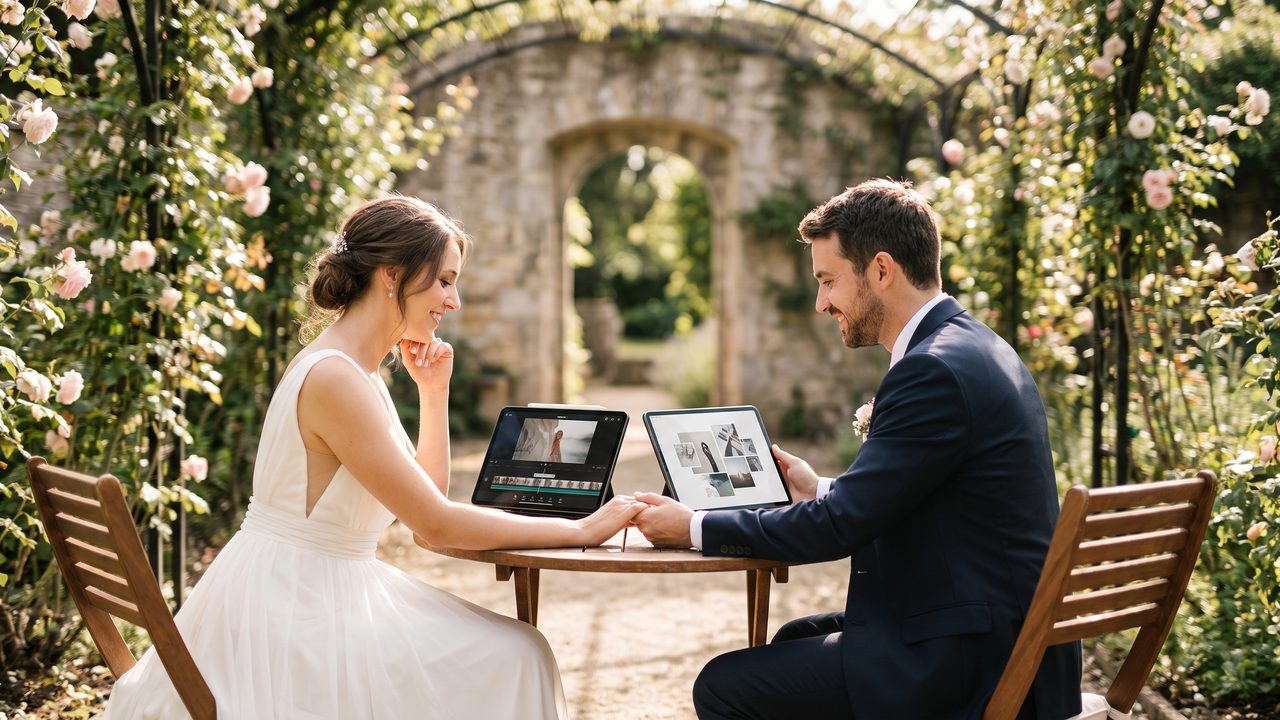
- 最低5〜10本のビデオクリップ(多ければ多いほど良いですが、質よりも量が重要です)
- さまざまな瞬間のクリップ — 準備、挙式、披露宴、率直なショット
- 妥当なビデオ品質 — ほとんどの最新のスマートフォンで十分な映像を撮影できます
- 合計映像数10〜60分 — AIは十分な素材があれば最高の瞬間を選択
オプションで推奨
- 曲や音楽の好み — ほとんどのAIツールが組み込みライブラリを持つが、自分の選択が個人的なタッチを追加
- 数枚の写真 — 数多くのAIツールが静止画を動画に織り込んでより豊かなストーリーを作成
- 「must-include」モーメントのリスト — 特定のスピーチ、ダンス、モーメントが取り上げられたい場合、メモしておく
ソフトウェアのインストールは不要です。チュートリアルの視聴は不要です。技術的な前提条件は不要です。
ステップ1: AIビデオツールを選ぶ
何を探すべきか
全てのAIビデオツールが同等ではありません。ウェディングビデオ具体的には、以下を探しましょう。

- 結婚式固有のテンプレートとスタイル — 一般的なビデオエディターは結婚式の感情的な弧を理解しない
- 自動シーン検出 — ツールが重要な瞬間をタグを持たずに特定すべき
- 音楽同期 — カットとトランジションが選択した音楽のビートとムードにマッチすべき
- 複数の出力形式 — SNS、家族との共有、記念動画として残すために用途別のバージョンが必要
- 簡単なアップロードプロセス — ドラッグアンドドロップ、複雑なインポートワークフローは不要
WeddingAI Videoはこれらの条件をすべて満たしており、結婚式の映像に特別に設計されています。このウォークスルーで使用しますが、一般的な手順は最も品質の高いAIビデオプラットフォームに適用されます。
あなたの選択肢を理解します
ほとんどのAIウェディングビデオプラットフォームはいくつかのサービス層を提供しています。
- ハイライトリール(2〜4分)—最高の瞬間を音楽に乗せたもの。シェアにぴったり
- ウェディングトレーラー(1〜2分)— 映画的かつドラマチック。あなたの一日の映画予告編のような
- 全編編集(15〜60分以上)— イベント全体を網羅
- 特殊フォーマット — スローモーション編集、ヴィンテージスタイル、カルーンバージョン
最初のビデオはハイライトリールから始めましょう。最も寛容な形式、最も迅速に作成、最も満足のいく共有が可能です。
ステップ2: 映像をアップロード
アップロードプロセス
これが最も簡単な部分です。選択したプラットフォームのアップロードセクションに移動し、以下を実行します。
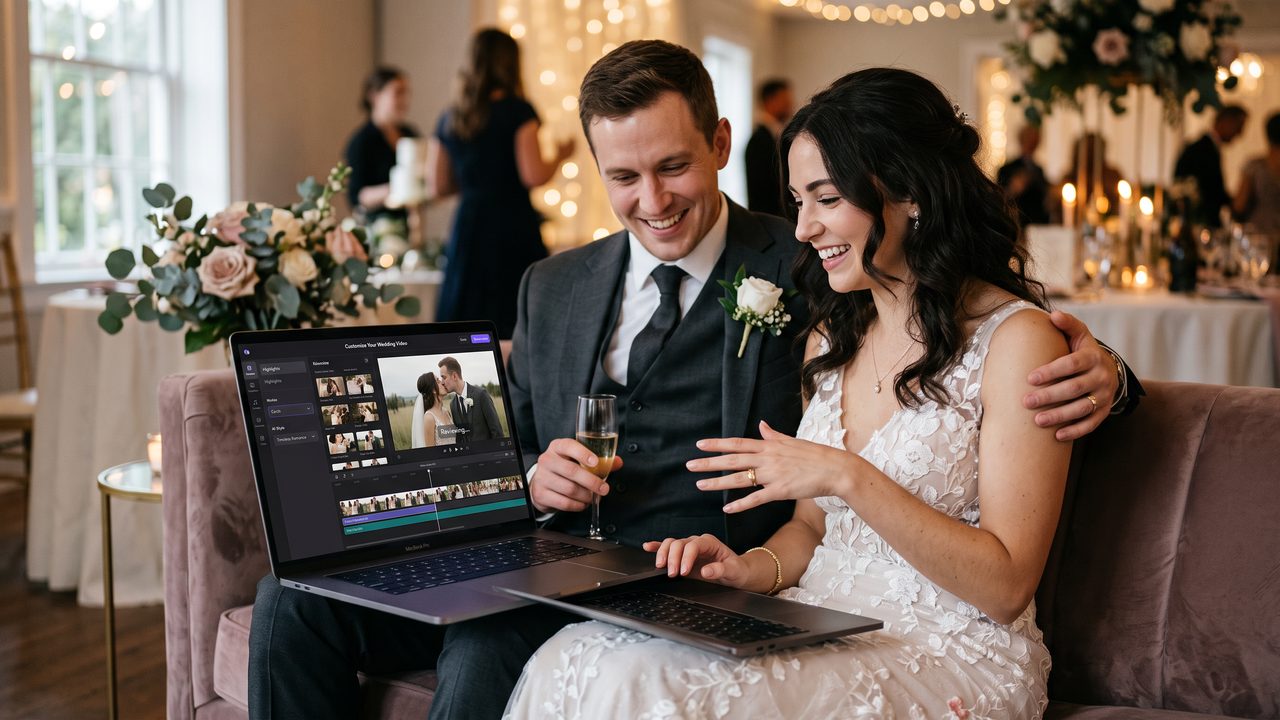
- クリップを選択 — アップロードエリアにドラッグ&ドロップ、またはクリックで参照
- アップロードをお待ちください — インターネット速度と映像の量により1〜5分
- AIに分析させる — アップロード後、AIが映像をスキャンしてシーン、顔、感情、重要な瞬間を検出
最良の結果を得るためのヒントをアップロードする
最高品質でアップロードしましょう。 携帯電話が4Kで撮影するなら、4Kファイルをアップロードします。AIは常にダウンスケールできますが、そこにない詳細を追加することはできません。
クリップをトリミングする必要はありません。乱雑な部分を含むフルクリップをアップロードします。AIが最高の瞬間を特定し、休憩をスキップします。
バラエティを含みます。 ワイドショット、クローズアップ、率直な瞬間、企画ショットのミックスは、AIとの連携をより与え、よりダイナミックな最終映像を制作します。
重複したクリップはアップロードしないでください。 3人のゲストが似たようなアングルから同じ瞬間を撮影した場合、最高品質のバージョンを選んで3つともアップロードしませんようにしましょう。
品質の期待
アップロードされた映像の品質は、最終的なビデオの品質に直接影響します。
- スマートフォンの映像 — ほとんどの最新のスマートフォンが十分な品質を生み出します。iPhone 14 Pro以降の4Kはプロフェッショナルに近い結果
- プロの映像 — 利用可能な場合は、最高の結果を生み出す
- 混合品質 — AIが異なる品質を自動的に正規化し、まとまりのある最終的なビデオを生成します
ステップ3: スタイルと好みを選択します
映画のようなスタイル
ほとんどのAIプラットフォームはいくつかのビジュアルスタイルを提供しています。
- シネマティック — 映画のようなカラーグレーディングと合成。最も人気のある選択肢
- クラシック — 伝統的なウェディングビデオの美学。クリーンで長持ち
- モダン — トレンドなカラーグレーディングと編集パターン。SNSに最適
- ビンテージ — レトロな温もりとフィルムグレイン。ノスタルジーを加える
- ロマンチック — ソフトフォーカスと温かみのあるトーン。夢のような雰囲気
あなたの最初のビデオにはシネマティックをお勧めします。最も多用途で、幅広い範囲の映像で美しく見えるからです。
音楽のセレクション
音楽は映像の感情的バックボーンです。
- AIライブラリから選ぶ — ほとんどのプラットフォームが厳選したウェディングミュージックコレクションを提供
- 自分の音楽をアップロード — 個人的なつながりがある曲を使用
- インストゥルメンタル vs ボーカル — スピーチがフィーチャーされる場合、インストゥルメンタルが優れています
- テンポの考慮 — 遅いテンポ = 感情的、速いテンポ = エネルギッシュ。映像の内容に合わせて選択
環境設定の設定
- ビデオの長さ — ハイライトリールなら2〜4分を対象
- 必須の瞬間 — 特定のシーンが取り上げられたい場合、マーク
- したい瞬間を除外します — アップロードされた映像の中から除外したいクリップがあれば指定
ステップ4: AIに編集をさせよう
AIが行うこと
これが魔法が起きる部分です。AIが自動的に以下を実行します。
- 映像を分析 — すべてのクリップをスキャンし、重要な瞬間を特定します
- 最高の瞬間をセレクト — 感動とビジュアルクオリティに基づいてセレクト
- 物語を構築 — 始まり、中盤、終わりを持つストーリーアークを作成する
- トランジションを適用 — シーン間をスムーズかつシネマティックに接続
- 音楽に同期 — ビデオのカットとトランジションを音楽のビートに一致させます
- カラーをグレード —全体的なカラーパレットを統一し、プロフェッショナルな外観を作成します
処理時間
処理時間は映像の量とプラットフォームによりますが、通常以下が目安です。
- ハイライトリール(2〜4分)— 5〜15分
- 予告編(1〜2分)— 3〜10分
- 全編(15分以上)— 20〜60分
AIの成果をレビュー
AIが生成した動画を視聴し、以下をチェックしてください。
- 重要な瞬間が含まれている推理 — 必ず含まれている瞬間が特集されている
- ペーシングが自然か — トランジションがスムーズで、ビデオの流れが自然か
- 音楽が一致している — 音楽の気分とビデオのコンテンツが一致しているか
- 全体的な雰囲気 — ビデオがあなたの結婚式の感情を捉えているか
ステップ5: 調整を続ける
微調整のオプション
ほとんどのプラットフォームが以下のような調整を可能にしています。
- シーンのリオーダー — AIのシーケンスを手動で調整
- シーンの追加/削除 — 含まれる/除外される瞬間を変更します
- 音楽の変更 — 別の曲やトラックに切り替える
- スタイルの切り替え — 異なるビジュアルスタイルを試せる
- トランジションの調整 — 異なるトランジションの種類を試せる
- 速度の調整 — 特定の瞬間をスローモーションに、またはスピードアップ
プロフェッショナルな仕上げを追加
調整も含めて、以下のようなプロフェッショナルなタッチを加えましょう。
- オープニングタイトル — 名前、日付、会場を含むオープニングカード
- クロージングクレジット — ゲスト、ベンダー、スペシャルサンクスを含むクレジット
- キャプション — 重要な瞬間やスピーチにキャプションを追加
- 色補正 — 特定のシーンの色を微調整します
ステップ6: エクスポートと共有
エクスポートオプション
あなたのビデオをエクスポートする前に、以下を考慮してください。
- 解像度 — SNS共有なら1080p、記念品なら4K
- 形式 — MP4が最も多用途です
- アスペクト比 — SNS用に縦(9:16)版も作成を検討
共有方法
完成したビデオを以下でシェアします。
- SNS — Instagram、TikTok、Facebook、YouTube
- メッセージングアプリ — WhatsApp、LINE、Messengerで家族や友人に送信
- email — 高品質なファイルをメールで送信
- クラウドストレージ — Google Drive、Dropboxに保存し、リンクを共有
- 物理メディア — USBメモリに保存して配布
SNS最適化
SNSでシェアする場合、以下のヒントを参考に。
- ショートバージョンを作成 — TikTok/Instagram Reels用に30〜60秒のハイライトを作成
- 縦バージョン — スマホ向けに9:16の縦バージョンを作成
- 魅力的なサムネイル — 最もインパクトのあるフレームをサムネイルに選択
- ハッシュタグを活用 — #wedding、#weddingvideo、#AIweddingなどの関連ハッシュタグ
トラブルシューティング
よくある問題と対策
Q: 映像の品質が不安定な場合
A:AIが自動的に正規化しますが、最良の結果のために、アップロード前に明らかに品質の悪いクリップを削除しましょう。
Q:AIが間違った瞬間を選択した場合
A: 微調整オプションを使用して、特定のシーンを追加/削除します。ほとんどのプラットフォームが簡単な編集インターフェイスを提供しています。
Q: 動画のペースがおかしいと感じるな場合
A: 音楽のテンポを変更するか、トランジションを調整します。長いシーンをトリミングするか、追加映像を挿入することも効果的です。
Q:処理に時間がかかりすぎる場合
A: 映像の量を減らすか、解像度を下げてアップロードします。インターネット接続を確認することが重要です。
次のステップ: 最初のビデオを超えて
初めてのAI結婚式ビデオを作成したら、以下の次のステップを検討します。
追加のフォーマットを試す
- ウェディングトレーラー — 映画トレーラーのようなショートかつドラマティックなバージョン
- ソーシャルメディア編集 — プラットフォーム固有のフォーマット(TikTok、Instagram Reels、YouTube Shorts)
- スローモーションハイライト — スローモーションで重要な瞬間を強調します
- ビンテージバージョン — ヴィンテージレストアでレトロな外観を作成
特別な映像を活用
- 家族トリビュートビデオ — 家族トリビュートビデオで家族の歴史を祝います
- ペットビデオ —ペットを結婚式のビデオに統合する特殊効果
- 多言語版 — 多言語字幕でインターナショナルファミリーに対応
スキルを伸ばす
- 基本的なビデオ編集の概念を学ぶ
- 色彩理論の基礎を理解する
- 音楽の感情的影響について学ぶ
- ストーリーテリング技術を実験する
まとめ: 美しいは今までよりも簡単に
AIの技術進歩により、美しいウェディングビデオを作るのは、かつてないほど簡単で楽しいです。編集経験は不要。高価なソフトウェアも不要。必要なのは、あなたの映像、数分、適切なAIツールだけです。
WeddingAI Videoで、あなたの初めてのAI結婚式ビデオを作成してみませんか?5分で、プロ品質のビデオが完成します。
一緒に美しいを作りましょう。
---
関連記事: