

WeddingAI.video Blog
Euer erstes KI-Hochzeitsvideo in 5 Minuten: Anleitung
Erfahren Sie, wie Sie in nur 5 Minuten Ihr erstes KI-Hochzeitsvideo erstellen. Keine Bearbeitungskenntnisse erforderlich.
10 Min. Lektüre
Fünf Minuten. Das ist alles, was ihr braucht, um aus euren Hochzeitsfotos ein atemberaubendes Video zu erstellen. Kein Schnittkurs, keine teure Software, kein professioneller Cutter. Nur ihr, eure Fotos und die Kraft der KI.
Klingt zu gut, um wahr zu sein? Dann damit nicht weiter. Diese Anleitung zeigt euch genau, wie es geht – in fünf Minuten oder weniger.
Bevor ihr beginnt: Was ihr braucht
Technische Anforderungen
- Ein Gerät mit Internetzugang: Computer, Tablet oder Smartphone
- Ein moderner Browser: Chrome, Firefox, Safari oder Edge
- Eure Fotos: Mindestens 15-20 Bilder, idealerweise 30-50
Die Fotos
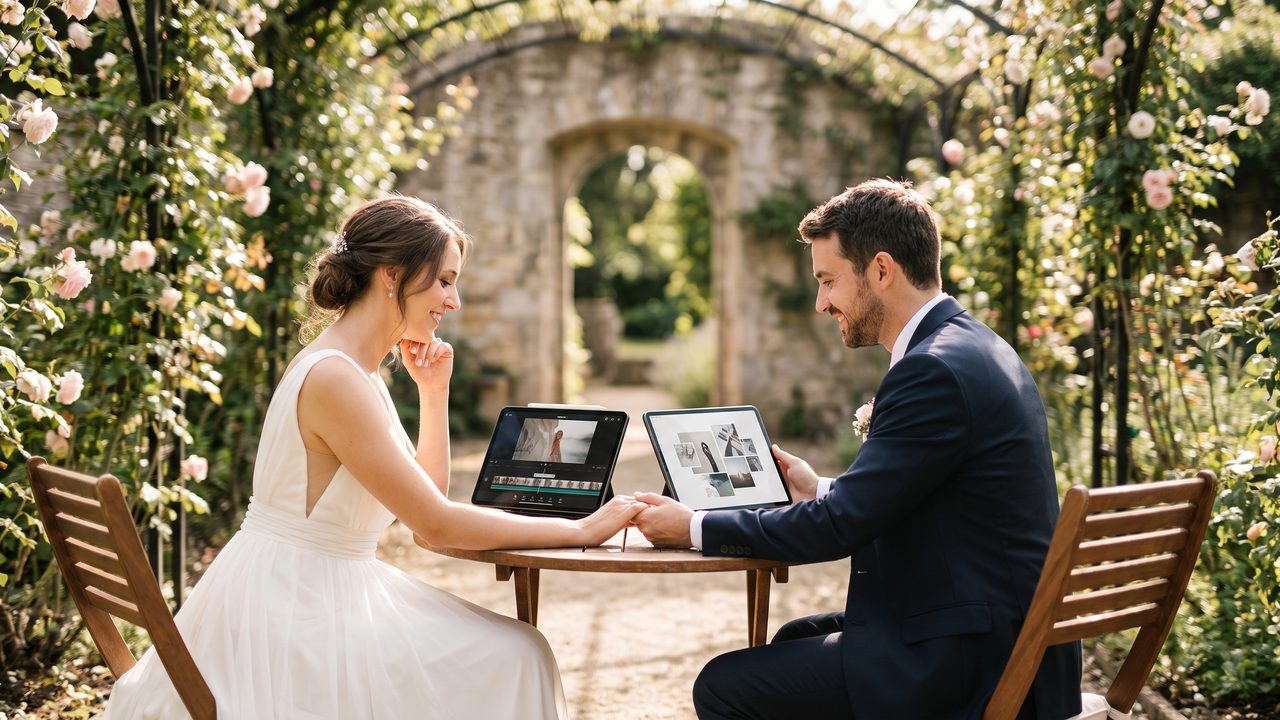
Die Qualität eurer Ausgangsmaterialien bestimmt die Qualität des Ergebnisses. Sammelt:
- Hochzeitsfotos: Vom Fotografen, von Gästen, von Handys
- Verschiedene Momente: Vorbereitung, Zeremonie, Feier, besondere Momente
- Verschiedene Perspektiven: Weitwinkel, Nahaufnahmen, Porträts, Detailaufnahmen
Tipp: Laden Sie die Bilder in der höchsten verfügbaren Qualität hoch. Je besser die Vorlage, desto besser das Video.
Minute 1: Konto erstellen und einloggen
- Öffnet weddingai.video in eurem Browser
- Klicken Sie auf „Jetzt starten“ oder „Kostenlos testen“
- Erstellen Sie ein Konto mit Ihrer E-Mail-Adresse oder verwenden Sie die Google-/Apple-Anmeldung
- Bestätigt eure E-Mail (falls erforderlich)
Das dauert maximal 60 Sekunden. Keine Kreditkarte erforderlich, kein Abo-Fall.

Minute 2: Fotos hochladen
- Klicken Sie auf „Neues Projekt erstellen“
- Wählt „Hochzeitsvideo" als Projekttyp
- Ladet eure Fotos hoch:
- Drag & Drop: Zieht die Dateien direkt in den Browser
- Datei-Explorer: Klicken Sie auf „Dateien auswählen" und navigiert zu Ihren Fotos
- Cloud-Import: Verbindet Google Fotos, iCloud oder Dropbox
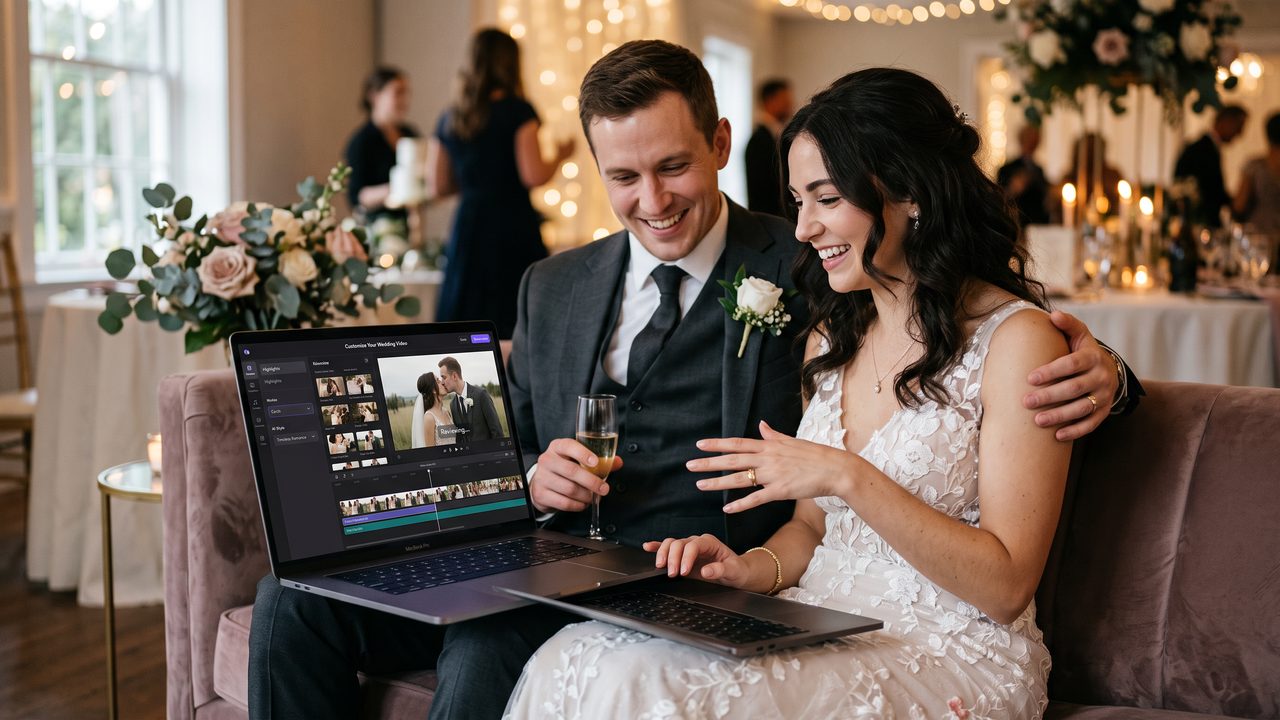
Wichtige Hinweise:
- Unterstützte Formate: JPG, PNG, HEIC, WebP
- Maximale Dateigröße: 50 MB pro Bild
- Die Upload-Geschwindigkeit hängt von Ihrer Internetverbindung ab
- Bei 30 Fotos dauert der Upload 1-2 Minuten
Profi-Tipp: Sortieren Sie Ihre Fotos vorher in einer logischen Reihenfolge. Die KI kann die Reihenfolge später noch anpassen, aber eine gute Grundstruktur hilft.
Minute 3: Stil und Vorlage wählen
Jetzt wird es spannend. Wählt den visuellen Stil eures Videos:
Verfügbarer Stil
🎬 filmisch
Breitbildformat, Filmlook, dramatische Lichteffekte. Perfekt für ein elegantes, filmisches Ergebnis.
💕 Romantisch
Weiche Farben, sanfte Übergänge, warme Töne. Ideal für ein emotionales, liebevolles Video.
✨ Modern
Schnelle Schnitte, dynamische Effekte, zeitgemäße Ästhetik. Für Paare, die gerne etwas dynamischer mögen.
🎞️ Vintage
Sepiatöne, Filmkorn, Retro-Übergänge. Für einen nostalgischen, zeitlosen Look.
📸 Dokumentation
Nüchtern, authentisch, erzählerisch. Zeigt die Hochzeit, wie sie wirklich war.
🎨 Cartoon/Anime
Verwandelt eure Fotos in Animationen. Für einen kreativen, einzigartigen Stil.
Vorschau
Jeder Stil zeigt eine kurze Vorschau. Klickt durch die Optionen und seht, welcher euch am besten gefällt. Ihr könnt später jederzeit wechseln.
Minute 4: Anpassungen und Feinschliff
Die KI hat bereits begonnen, Ihr Video zu erstellen. Währenddessen können Sie Anpassungen vornehmen:
Musik wählen
- Bibliothek: Wählt aus einer kuratierten Sammlung lizenzfreier Hochzeitsmusik
- Eigene Musik: Ladet euren eigenen Song hoch (achtet auf die Rechte!)
- Vorschau: Hört euch verschiedene Optionen an, bevor ihr euch entscheidet
Text hinzufügen
- Titel: Gebt eurem Video einen Namen (z.B. „Anna & Markus – Unser großer Tag")
- Untertitel: Fügt Texteinblendungen für wichtige Momente hinzu
- Abspann: Danke euren Gästen oder teilt ein persönliches Zitat
Reihenfolge anpassen
Die KI schlägt eine Reihenfolge vor, aber ihr könnt sie ändern:
- Verschiebt einzelne Szenen per Drag & Drop
- Entfernt Bilder, die euch nicht gefallen haben
- Fügt Bilder hinzu, die ihr vergessen habt
Länge festlegen
- Kurz (1-2 Minuten): Perfekt für Social Media
- Mittel (3-5 Minuten): Ideal zum Teilen mit Familie und Freunden
- Lang (5-10 Minuten): Für den großen Filmabend
Minute 5: Generieren und herunterladen
- Klicken Sie auf „Video erstellen“ oder „Generieren“
- Die KI verarbeitet eure Fotos und erstellt das Video
- Die Verarbeitung dauert 1-3 Minuten (je nach Länge und Komplexität)
- Schaut euch die Vorschau an
- Wenn Sie zufrieden sind: Klicken Sie auf „Download“
- Wählt das Format: MP4 (Standard), MOV (Apple), oder direkt auf Social Media teilen
Fertig! Euer Hochzeitsvideo ist bereit.
Nach den 5 Minuten: Was ihr noch tun konnte
Die 5 Minuten reichen für ein gutes Basisergebnis. Aber wenn ihr mehr Zeit habt, könnt ihr noch feilen:
Feine Details
- Einzelne Szenen bearbeiten: Dauer, Übergänge, Effekte anpassen
- Farbkorrektur: Farben und Helligkeit optimieren
- Geschwindigkeit: Einige Szenen langsamer oder schneller abspielen
- Zoom und Schwenk: Wenden Sie den Ken Burns-Effekt auf bestimmte Bilder an
Verschiedene Versionen erstellt
- Social-Media-Version: Kurz, quadratisch, mit Untertiteln
- Familien-Version: Länger, emotionaler, mit mehr Details
- Teaser: 30-Sekunden-Trailer für Instagram oder TikTok
Teilen
- Direkt teilen: Auf WhatsApp, Instagram, Facebook, YouTube
- Download: Für die private Sammlung
- Link erstellen: Für Gäste, die das Video ansehen möchten
Häufige Fehler und wie ihr sie vermeidet
Fehler 1: Zu viele Fotos
Mehr ist nicht immer besser. 30-50 Fotos reichen für ein 5-minütiges Video. Zu viele Bilder machen das Video langatmig.
Lösung: Wählt die besten Momente aus. Qualität vor Quantität.
Fehler 2: Schlechte Bildqualität
Verwackelte, dunkle oder unscharfe Fotos führen zu einem enttäuschenden Ergebnis.
Lösucht: Wählt die schärfsten, am besten beleuchteten Bilder. Die KI kann viel verbessern, aber nicht zaubern.
Fehler 3: Falsche Bestellung
Ein Video ohne logische Erzählstruktur wirkt fortlaufend.
Lösung: Denkt an eine Geschichte: Anfang – Mitte – Ende. Die KI hilft, aber eure persönliche Note macht den Unterschied.
Fehler 4: Unangemessene Musik
Die Musik muss zum Stil und zur Stimmung des Videos passen.
Lösung: Probiert verschiedene Optionen aus. Die richtige Musik kann ein gutes Video zu einem großartigen machen.
Fehler 5: Zu lang
Ein 20-minütiges Video wird sich niemand komplett ansehen – außer euch selbst.
Lösung: Haltet es kurz und bündig. 3-5 Minuten sind ideal. Lieber ein kurzes, starkes Video als ein langes, langweiliges.
Erweiterte Tipps
Tipp 1: Nutzt die Gesichtserkennung
Die KI kann automatisch die wichtigsten Personen im Video hervorheben. Aktiviert diese Funktion, damit Braut und Bräutigam immer im Fokus stehen.
Tipp 2: Erstellen Sie verschiedene Formate
Ein Video, mehrere Formate:
- 16:9 für YouTube und Fernseher
- 9:16 für Instagram Reels und TikTok
- 1:1 für Instagram-Posts
Tipp 3: Nutzen Sie Vorlagen als Ausgangspunkt
Die Vorlagen sind Startpunkte, keine Endpunkte. Nehmt eine Vorlage und passt sie an euren Geschmack an.
Tipp 4: Exportiert in höchster Qualität
Für die Archivierung immer in der höchstmöglichen Qualität exportieren. Für Social Media reicht eine niedrigere Auflösung.
Tipp 5: Speichert euer Projekt
Das Projekt wird automatisch gespeichert. Sie können jederzeit zurückkommen und Änderungen vornehmen.
Was die KI im Hintergrund tut
Während ihr auf „Video erstellen" klickt, passiert eine Menge:
- Bildanalyse: Die KI analysiert jedes Foto auf Qualität, Inhalt und Emotion
- Gesichtserkennung: Wichtige Personen werden identifiziert
- Kompositionsberechnung: Die KI berechnet die beste Art, jedes Bild zu präsentieren
- Übergangsoptimierung: Fließende Übergänge zwischen den Bildern werden berechnet
- Musiksynchronisation: Schnitte werden an den Takt der Musik angepasst
- Farbkorrektur: Unterschiedliche Lichtverhältnisse werden angepasst
- Rendering: Das finale Video wird in der gewünschten Qualität gerendert
Alles passiert in 1-3 Minuten. Ein professioneller Cutter bräuchte dafür 10-20 Stunden.
Fazit: 5 Minuten, die alles verändern
Eure Hochzeit verdient ein Video. Und ihr verdient eine Lösung, die einfach, schnell und zahlbar ist.
Mit WeddingAI könnt ihr in 5 Minuten ein Video erstellen, das professionell aussieht und eure Geschichte erzählt. Kein Schnittkurs, keine teure Software, kein Stress.
Die Technologie ist bereit. Die Frage ist nur: Wollt ihr 5 Minuten investieren?
---
*Euer erstes KI-Hochzeitsvideo wartet. Startet jetzt mit WeddingAI – in 5 Minuten fertig.*
Sind Sie bereit, Ihre Hochzeitserinnerungen zu verwandeln?
Erzählen Sie uns von Ihrem Projekt und wir werden uns innerhalb von 24 Stunden mit einem kostenlosen Angebot bei Ihnen melden.
Holen Sie sich ein kostenloses Angebot →