
WeddingAI.videoブログ
AI を使用して手ぶれのある結婚式のビデオ映像を修正する方法
AI 安定化機能を使用して、結婚式のビデオ映像の揺れを修正します。ぐらつくクリップを滑らかにして結婚式のフィルムを保存するためのステップバイステップのガイド。今すぐビデオを安定させてください!
9 min read
あなたの結婚式の日は完璧でした。あなたの映像はそうではありませんでした。もしかしたら、あなたの叔父が式典の撮影を志願して、祭壇の前であなたの手よりも震えていたかもしれません。おそらく、あなたが雇った DIY ビデオグラファーが、十分に調整されていないジンバルを使用したのかもしれません。おそらくダンスフロアの映像は地震の際に撮影されたもののように見えるでしょう。
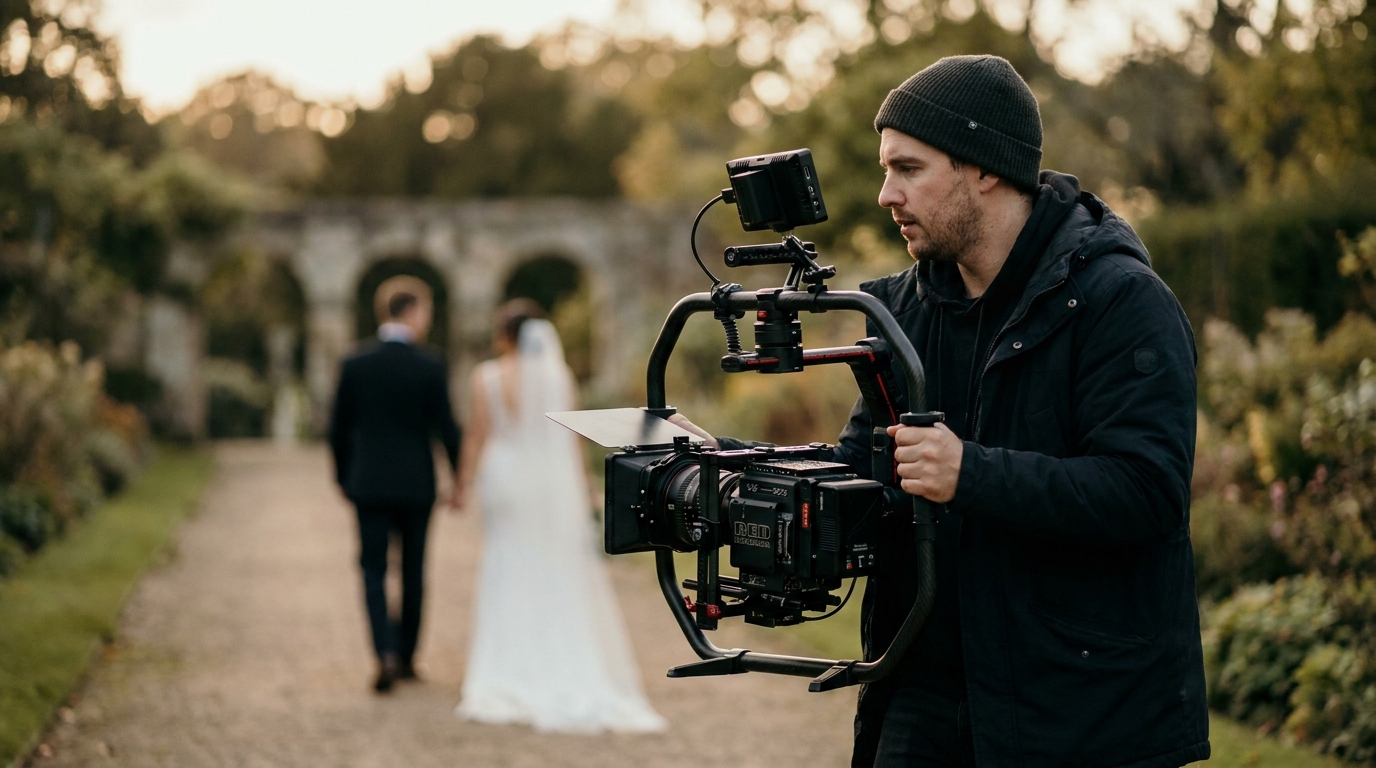
映像の揺れは結婚式のビデオで最も一般的な問題の 1 つであり、最近まで修正が最も困難な問題の 1 つでした。
AI を活用した安定化により、すべてが変わりました。最新のツールは、カメラの動きを分析し、意図的なパンと意図しないシェイクを予測し、元のフレームと自然な動きを維持しながら映像を滑らかにすることができます。それらの使用方法は次のとおりです。
結婚式の映像が不安定になる理由
原因を理解すると、適切な修正を選択するのに役立ちます。
結婚式のビデオが不安定になる一般的な原因
- 手ぶれ補正なしの手持ち撮影— 特にスマートフォンや家庭用カメラで最も一般的な原因
- 不適切なジンバルまたはスタビライザー— 安価なジンバルは独自のジッターを引き起こす可能性があります
- 撮影しながら歩く— カップルの後を追って通路を進み、受付を通過する
- 低照度条件— 薄暗い会場ではカメラは苦戦し、シャッタースピードが遅いと手ぶれが大きくなります
- ズームレンズを最大限に伸ばした状態— 望遠レンズはあらゆる揺れを拡大します
- 興奮と感動— プロのビデオグラファーでも感情的な瞬間には震えます
重大度は、ほとんど目立たないマイクロジッターから、映像が見られなくなるほどの極端なぐらつきまで多岐にわたります。良いニュース: AI の安定化により、ほとんどの問題を解決できます。
AI ビデオ安定化の仕組み
従来の安定化は、フレーム間の動きを分析し、逆変換を適用することで機能します。つまり、基本的に各フレームをシフトして手ぶれを補正します。
AI の安定化は根本的に異なります。
AI のアプローチ
Adobe の技術ドキュメント、最新の安定化では、隣接するフレームだけでなくクリップ全体を分析できます。システム:
- クリップ全体を分析します— 隣接するフレームだけでなく、時間の経過に伴うカメラの軌跡
- 意図的な動きと非意図的な動きを区別する— 遅いパンは保存されます。手の震えが解消される
- フレームエッジの欠落を予測します— AI はトリミングする代わりに、周囲のフレームからのコンテキスト情報を使用して、カメラが安定していれば存在するであろうピクセルを生成できます。
- 自然な動きを維持— 被写体は依然として自然に動きます。手ぶれだけが除去されます
その結果、オリジナルは手持ちでぶれていたとしても、プロ仕様のスタビライザーで撮影したかのような映像が得られます。
AI と従来の安定化
| 機能 | 従来 | AI 搭載 | |---------|------|----------| | フレームクロップ | 10-30% のクロップが必要 | 最小または不要 | | 意図的なパンの処理 | よく手ブレとして扱われる | 自然に保持 | | 歪みアーティファクト | 激しい手ブレで一般的 | まれ | | エッジ再構築 | 不可能 | AI が不足ピクセルを生成 | | 処理速度 | 高速 | 中程度(GPU 推奨)| | 品質 | 軽い手ブレに適する | 激しい手ブレに最適 |
ステップバイステップ: 不安定な結婚式のビデオを修正する
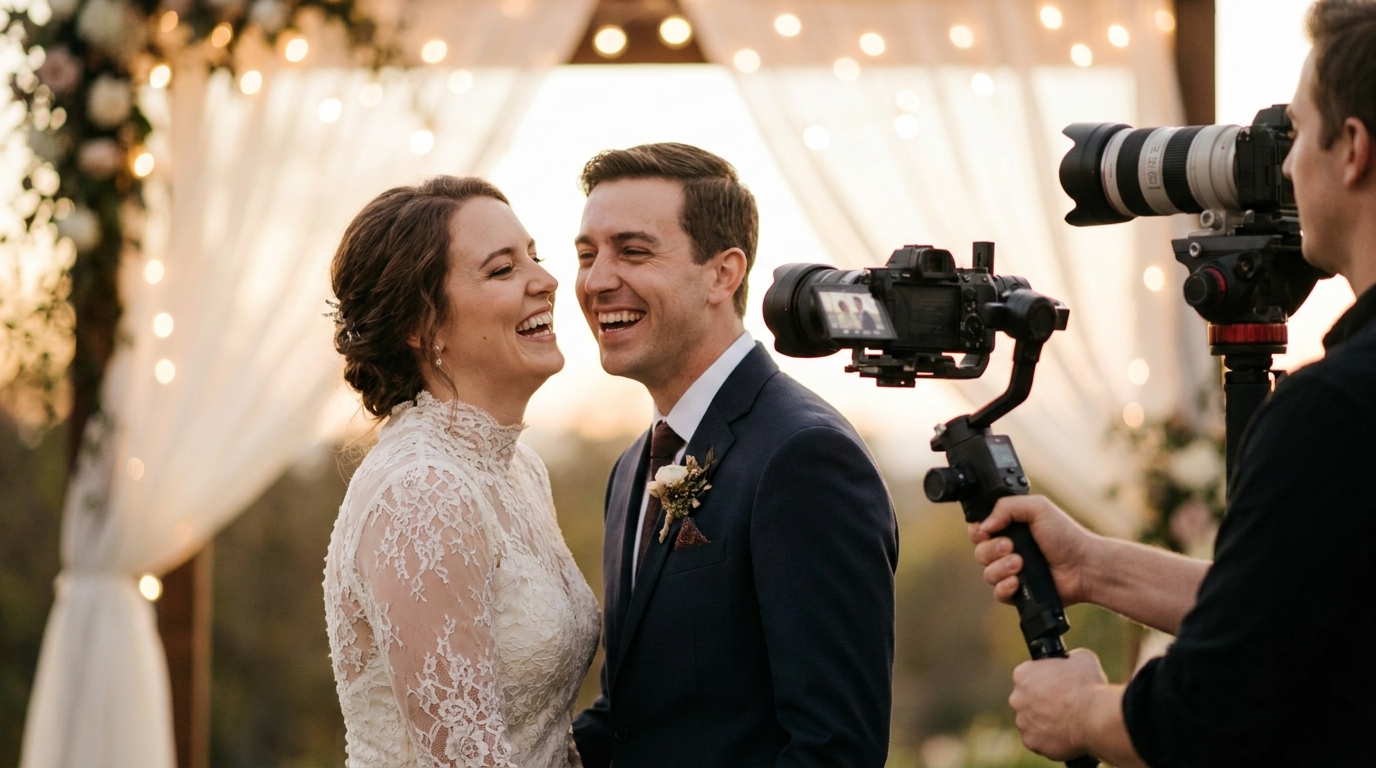
揺れる結婚式の映像を安定させる方法は次のとおりです。
ステップ 1: 損傷を評価する
手ぶれ補正を適用する前に、映像を確認して手ぶれを分類してください。
- 軽度のジッター— 微妙な手の震え、フルスピードではほとんど目立ちません。簡単な修正。
- 適度な揺れ— ウォーキングショットや手持ち撮影中に目に見えるぐらつき。中程度の修正。
- 激しい揺れ— 極端な動き、ローリングシャッターアーティファクト、ほとんど見ることができません。修正が難しいため、複数のパスが必要になる場合があります。
- 混合映像— 安定しているクリップもあれば、安定していないクリップもあります。各クリップを個別に修正します。
ステップ 2: ツールを選択する
いくつかの AI 安定化ツールが利用可能で、それぞれに異なる長所があります。
無料オプション:
- ダヴィンチ リゾルブ— 安定化機能を内蔵したプロフェッショナルなビデオエディター (「スタビライザー」ツールは高度なアルゴリズムを使用します)
- Adobe After Effects のワープスタビライザー— 業界標準 (Adobe サブスクリプションが必要)
- Googleフォト— 短いクリップの基本的な安定化、驚くほど効果的
有料オプション:
- トパーズビデオAI— 全体的に最高の AI 強化と安定化 (1 回あたり 299 ドル)
- Adobe プレミア プロ— 高度な設定を備えたワープスタビライザー
- ファイナルカットプロ— 編集スイートに組み込まれた安定化機能
プロフェッショナルサービス:
- AI強化サービス— 安定化、色補正、強化を完全なパッケージとして処理します
ステップ 3: 安定化を適用する
例として DaVinci Resolve (無料) を使用する:
- 手ぶれした映像をタイムラインにインポートします
- クリップを選択し、インスペクターパネルを開きます
- 「安定化」セクションまでスクロールします。
- 方法を選択してください:
- 視点— 一般的な手ぶれ、位置、回転、ズームの分析に最適
- 類似性— 軽い揺れに適しており、処理が高速です
- 翻訳— 最も単純で、水平方向と垂直方向の動きのみを修正します。
- トリミング率を設定します (低い = トリミングが少なくなりますが、エッジが残る場合があります)
- 「安定化」をクリックし、分析が完了するまで待ちます。
- 結果を確認し、必要に応じて設定を調整します
激しい揺れの場合は、1 回の積極的なパスではなく、中程度の設定で複数のパスで安定化を適用する必要がある場合があります。
ステップ 4: 結果を微調整する
安定化したら、次のことを確認します。
- トリミングされたエッジ— スタビライゼーションのトリミングが多すぎる場合は、補正強度を下げます。
- 反り— フレームの端が波打って見える場合は、より積極的でない安定化方法に切り替えます。
- モーションジャダー— 安定化された映像が不自然に滑らかに見える場合は、少量の自然なカメラの動きを元に戻します
- オーディオ同期— 安定化はオーディオに影響を与えるべきではありませんが、同期が維持されていることを確認してください
ステップ 5: エクスポートと比較
激しい揺れに対する高度なテクニック
一部の映像は非常に揺れているため、標準の手ぶれ補正では完全に修正できません。ここでは高度なアプローチを紹介します。
マルチパス安定化
安定化を段階的に適用します。最初のパス: 大きな揺れを修正します。 2 番目のパス: 残っているジッターを滑らかにします。 3 番目のパス: 残っている動きを微調整します。各パスでは、シングルパス アプローチよりも穏やかな設定が使用されます。
スピードランピング
スローモーションの強化、このテクニックは驚くほど映画のような結果を生み出します。
選択的安定化
クリップの一部だけが揺れている場合は、クリップ全体を安定させないでください。キーフレームを使用して、必要な場合にのみ安定化を適用します。これにより、安定した部分の自然な感触を維持しながら、ぐらつく部分を修正します。
フレーム補間
フレーム落ちや途切れのあるモーション (古いビデオカメラの映像によく見られる) のある映像の場合、AI フレーム補間により中間フレームを生成してスムーズなモーションを作成できます。
今後のビデオの手ぶれを防ぐ
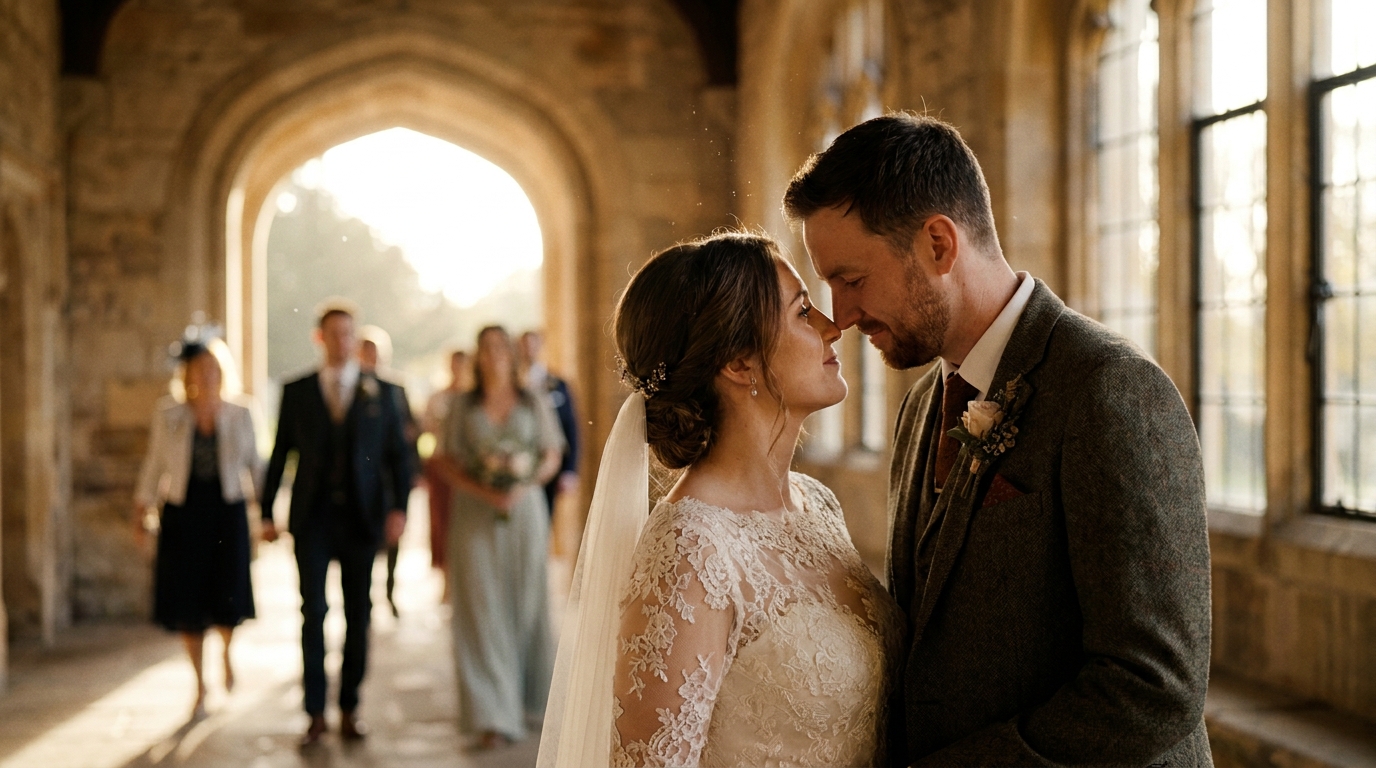
まだ結婚式の計画を立てている場合、または今後のイベントがある場合は、治療よりも予防が大切です。
推奨機器
- スマートフォンジンバル($80 (≈ ¥12,000)-150) — 不安定な携帯電話の映像を滑らかでプロフェッショナルなビデオに変換します
- ボディ内手ぶれ補正機能付きカメラ (IBIS)— ほとんどの最新のミラーレスカメラにはこの機能が含まれています
- 一脚(30 ~ 80 ドル) — 軽量で持ち運びが可能で、揺れが大幅に軽減されます。
- セレモニー用三脚— 式典用カメラを三脚に固定して安定した映像を撮影
撮影テクニック
- 膝を曲げてください歩行時 - 跳ね返りを吸収します
- 両手を使うそして肘を体に押し付けます
- 壁や柱に寄りかかるロングショット時のサポートに
- しっかりと呼吸する— 息を止めると緊張と震えが生じます
- 必要だと思うよりも広く撮影する— 安定化ソフトウェアにより多くのフレームを使用できるようにします
いつ専門家に連絡するべきか
DIY による手ぶれ補正はほとんどの映像で機能しますが、場合によっては専門家の助けが必要な場合もあります。
- かけがえのない映像撮り直すことのできないもの(式典、愛する人のスピーチ)
- 著しく劣化した映像安定化に加え、色補正、ノイズ低減、オーディオ修復が必要
- 大量の映像— 50 以上のクリップを手動で安定させるのは面倒で時間がかかります
- 複雑な編集— 安定化をトランジション、エフェクト、カラー グレーディングと統合する必要がある場合
ビデオエンハンスメントサービス。 AI 安定化と色補正、ノイズ リダクション、オーディオ強化を組み合わせて、個々のクリップを修正するだけでなく、結婚式のビデオ全体を変換します。
よくある質問
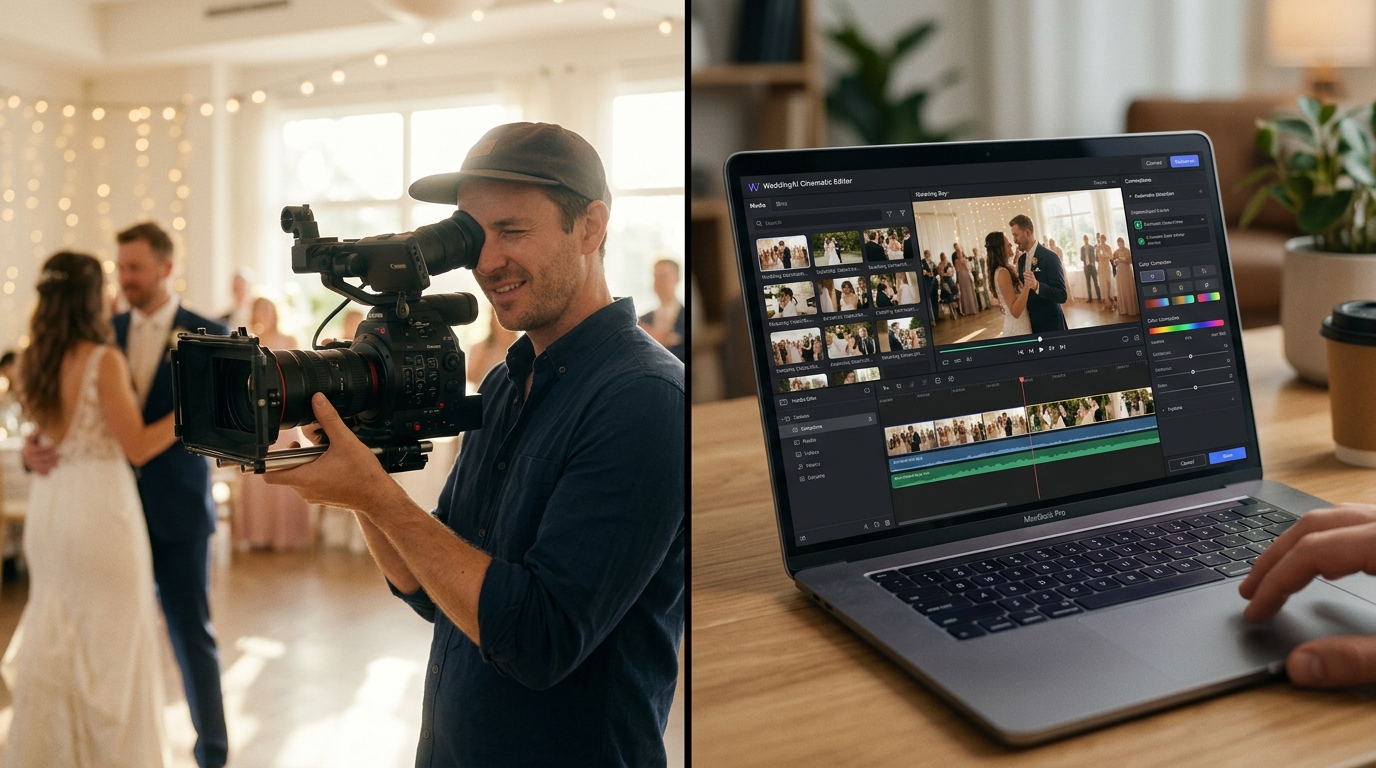
非常に不安定な結婚式のビデオ映像を修正できますか?
はい、AI 安定化により、激しい揺れを含むほとんどの揺れた映像を修正できます。改善の程度は重大度によって異なります。軽度の揺れは完全に除去できますが、極端な揺れは大幅に軽減できますが、動きは残る可能性があります。マルチパス安定化とプロフェッショナル ツールは、ひどく揺れた映像に対して最高の結果をもたらします。
安定化によりビデオの品質は変わりますか?
最新の AI 安定化により、ビデオ品質が維持または向上します。積極的にトリミングやズームを行う (解像度を下げる) 古い安定化手法とは異なり、AI ツールはコンテキスト情報を使用してフレーム エッジを再構築できます。最終結果は、特に色補正やノイズ低減と組み合わせると、元の画像よりも良くなることがよくあります。
結婚式のビデオを安定させるにはどのくらい時間がかかりますか?
処理時間は、クリップの長さ、揺れの程度、およびハードウェアによって異なります。 GPU アクセラレーションを備えた最新のコンピューターでは、5 分の 1 つのクリップに 5 ~ 15 分かかる場合があります。完全な結婚式ビデオ (2 ~ 4 時間の映像) には数時間かかる場合があります。プロフェッショナル サービスは通常、3 ~ 5 営業日以内に安定化されたビデオを納品します。
携帯電話でビデオを安定させることはできますか?
はい。Google フォトには基本的な手ぶれ補正機能があり、短いクリップには驚くほどうまく機能します。さらに細かく制御するには、CapCut や InShot などのアプリが手ぶれ補正ツールを提供します。ただし、ウェディングビデオ全体のプロフェッショナル品質の結果には、デスクトップソフトウェアまたはプロ用サービスの方が大幅に優れた結果を生み出します。
編集時と撮影時どちらを安定させた方が良いでしょうか?
予防は常に良いことです。撮影時にはジンバル、三脚、またはボディ内手ぶれ補正機能を備えたカメラを使用してください。しかし、AI によるポストプロダクション安定化は、ひどく揺れた映像でも修復できるところまで進歩しました。撮影中に手ぶれ補正が不可能な場合は、AI 後処理が最適なオプションです。
不安定な映像を捨てないでください
初めてのダンスのあの不安定なクリップは?修正可能です。通路をふらふらと歩いている人はいますか?回収可能。乗り物酔いをする手持ちレセプション映像はありませんか? AI はそれをスムーズにしてくれます。
結婚式の映像には、手ぶれであろうとなかろうと、かけがえのない瞬間が含まれています。カメラの手ぶれで思い出を奪わないでください。
AI強化サービス安定化、色補正、スローモーション、ノイズ低減を単一のシームレスなプロセスに組み合わせます。あなたの不安定なクリップを私たちに送ってください - 私たちは何か美しいものを送り返します。