
WeddingAI.video 博客
WeddingAI Video完整使用指南:从注册到成片的每一步
WeddingAI Video完整使用指南!从注册账号到导出成片,涵盖所有功能详解、操作技巧和常见问题,让你轻松掌握AI婚礼视频制作。
10 分钟阅读
你已经听说过AI婚礼视频,也知道了WeddingAI Video这个平台,但面对一个全新的工具,你可能还是会有些忐忑:具体怎么用?功能有哪些?效果真的好吗?
别担心。这篇指南就是你的"WeddingAI Video使用说明书"。我们会从注册账号开始,带你走完从上传素材到片导出的每一个步骤。不仅如此,我们还会详细介绍每个功能模块的用途和使用技巧,让你不仅会用,还能用得好。
无论您是第一次接触AI视频工具的新手,还是想要深入了解平台高级功能的老用户,本指南都能帮助您。
---
第一章:认识婚礼AI视频
平台定位
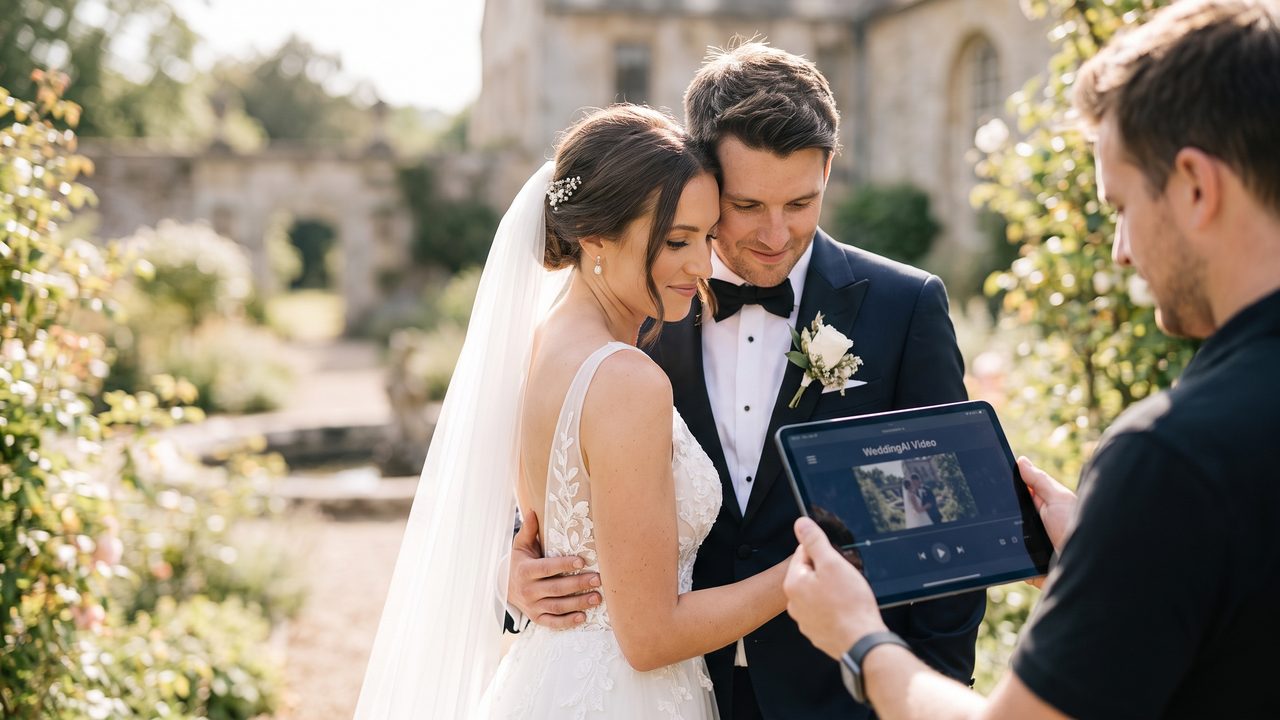
WeddingAI Video是一个专注于婚礼视频的AI智能生成平台。与通用的视频剪辑工具不同,它的每一个功能都是针对婚礼场景专门设计的。
核心优势:
- 专注婚礼:所有模板、算法、效果都针对婚礼场景优化
- AI驱动:智能分析素材,自动完成剪辑
- 零门槛:不需要任何剪辑经验
- 专业效果:输出质量媲美专业剪辑师作品
适用场景
WeddingAI Video可以制作多种类型的婚礼视频:
- 婚礼预告片:在婚礼前发布,引发期待感。了解更多:婚礼预告片服务
- 婚礼精华视频:精选婚礼中最精彩的瞬间
- 爱情故事视频:从恋爱到结婚的完整故事
- 婚礼回忆视频:婚后回顾,重温幸福时刻
- 家庭纪念视频:包含家人祝福和珍贵回忆
技术原理
你可能会好奇,AI是如何"看懂"你的照片并自动剪辑的?简单来说,WeddingAI Video的AI系统会:
- 视觉分析:识别照片中的人物、场景、表情、光线等元素
- 情感理解:判断照片的情感基调(欢乐、感动、浪漫等)
- 叙事编排:按照叙事逻辑自动排列素材
- 风格匹配:根据你选择的风格模板,自动调色、添加转场和特效
- 音乐同步:将画面切换与音乐节奏精确同步
整个过程完全自动,你只需要上传素材并选择风格,剩下的替换AI。
---
第二章:注册与账号设置
注册流程
- 访问WeddingAI Video官网
- 点击"免费注册"按钮
- 输入邮箱地址和密码
- 完成邮箱验证
- 登录你的账号
注册过程只需1分钟,您也可以选择使用微信、Google或Apple账号快速登录。
账号类型
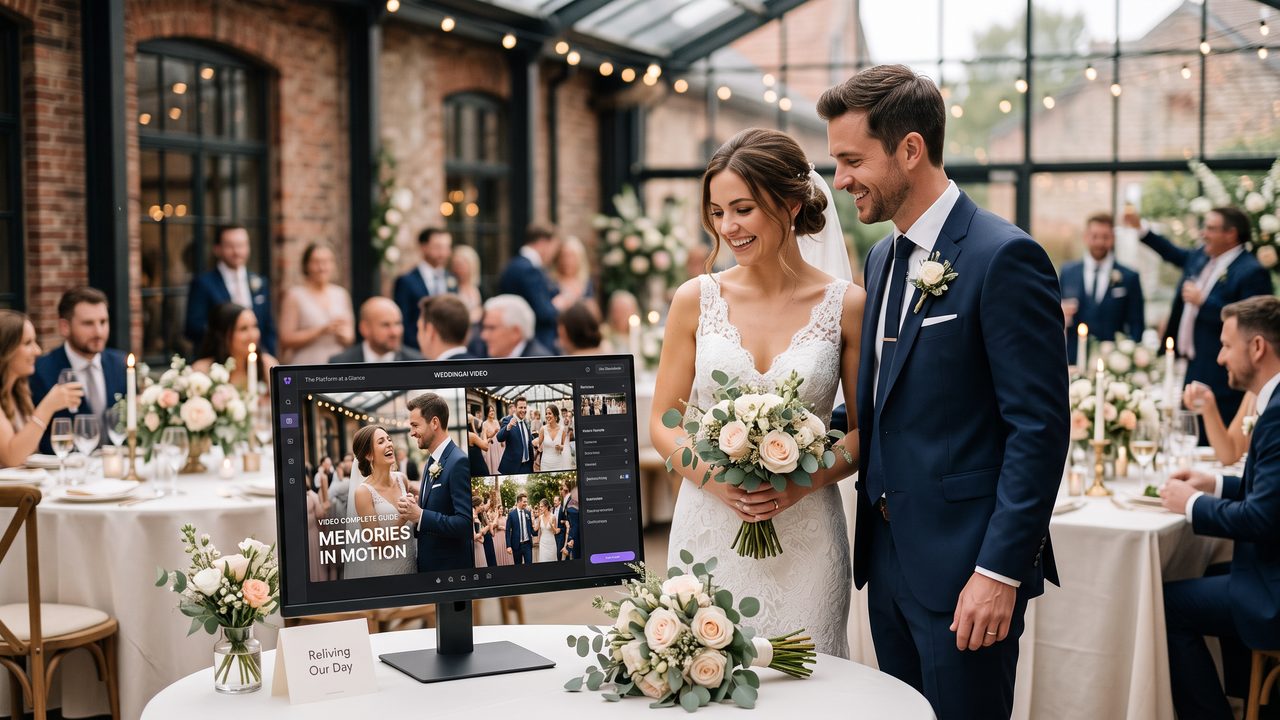
WeddingAI Video提供清晰账号类型:
免费版(免费)
- 可以制作基础婚礼视频
- 有限的模板和风格选择
- 标清分辨率输出
- 带平台水印
标准版(标准)
- 更多模板和风格
- 高清1080p输出
- 无水印
- 优先渲染队列
专业版(Pro)
- 所有模板和风格
- 4K超高清输出
- 无水印
- 高级定制功能
- 优先客服支持
建议先使用免费版体验,如果效果满意再考虑升级。详细的定价信息请查看官网。
个人资料设置
注册完成后,建议完善个人资料:
- 昵称:方便识别你的项目
- 婚礼日期:平台会根据日期提供相关建议
- 偏好设置:选择你常用的视频风格
---
第三章:素材上传与管理
支持的素材格式
照片格式:
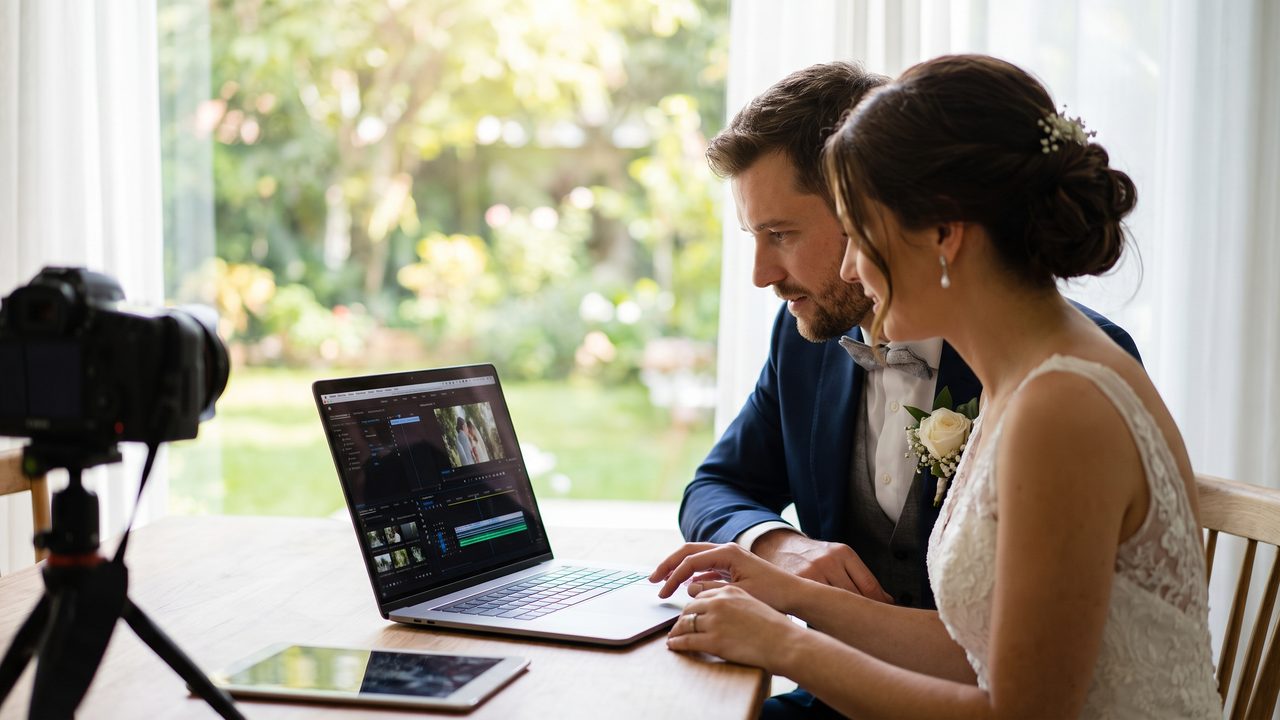
- JPEG、PNG、HEIC、WebP
- 建议分辨率:1920×1080以上
- 文件大小限制:单张不超过20MB
视频格式:
- MP4、MOV、AVI、MKV
- 建议分辨率:1080p以上
- 时长限制:单段不超过10分钟
- 文件大小限制:单段不超过500MB
音频格式:
- MP3、WAV、AAC、M4A
- 用于自定义背景音乐
上传方式
方式一:直接上传
- 点击"上传素材"按钮
- 选择本地文件
- 支持批量上传
方式二:拖拽上传
- 直接将文件拖拽到上传区域
- 支持文件夹拖拽
方式三:云端导入
- 支持从Google Photos、iCloud等云端相册导入
- 需要授权访问
素材管理技巧
创建项目文件夹
- 按类别创建文件夹:婚纱照、婚礼现场、恋爱回忆等
- 方便后续选择和管理
素材标签
- 为重要素材添加标签(如"必选"、"备选")
- AI会优先使用标记为"必选"的素材
素材预览
- 上传后可以预览所有素材
- 支持放大查看细节
- 可以删除不满意的照片
如果您的素材中有旧照片或画质不佳的视频,建议先使用我们的复古修复服务进行画质提升。
---
第四章:选择风格与模板
风格分类
WeddingAI Video提供多种风格模板,大众风格都有独特的视觉效果:
电影风格系列
- 好莱坞大片感:宽银幕比例、电影级调色
- 文艺电影感:柔和色调、细腻情感
- 纪录片风格:真实自然、注重细节
清新风格系列
- 日系清新:明亮柔和、自然光线
- 韩系唯美:梦幻浪漫、精致细腻
- 北欧简约:简洁大方、现代感强
复古风格系列
- 胶片复古:颗粒感、怀旧色调
- 老电影风格:黑白转彩色、年代感
- 港风复古:浓郁色彩、经典质感
创意风格系列
- 卡通风格:真人照片转卡通,滤镜。了解更多:卡通风格视频
- 梦幻风格:光效、粒子、梦幻色调
- 极简风格:大面积留白、文字为主
如何选择风格
选择风格时,考虑以下因素:
1. 素材类型
- 婚纱照为主 → 电影风格、清新风格
- 婚礼现场照片为主 → 纪录片风格、清新风格
- 混合素材 → 根据整体氛围选择
2. 个人喜好
- 喜欢大气 → 电影风格
- 喜欢清新 → 日系/韩系风格
- 喜欢独特 → 创意风格
3. 使用场景
- 社交媒体分享 → 节奏快、视觉冲击力强的风格
- 婚礼现场播放 → 温馨感人、节奏适中的风格
- 家庭珍藏 → 经典耐看、不会过时的风格
不确定选哪种风格?可以查看我们的案例展示,看看其他新人的成品效果。
自定义风格
如果预设风格不完全符合你的需求,还可以进行微调:
- 色调调整:调整整体色温、饱和度
- 转场效果:选择不同的画面切换方式
- 文字样式:自定义标题和字幕的字体、颜色
- 特效选择:添加或移除特定特效
---
第五章:高级功能详解
慢动作效果
慢动作效果可以让那些感人的瞬间变得更加动人。
适用场景:
- 交换戒指的瞬间
- 掀头纱的时刻
- 第一支舞
- 亲吻画面
- 裙摆飘动
使用方法:
- 在编辑界面选择"慢动作"功能
- 选择想要慢放的片段
- 调整慢放速度(0.5x、0.25x等)
- AI会自动进行帧插值,确保帧流畅
复古修复
复古修复功能可以提升旧旧或低质量素材的画质。
功能特点:
- 智能去噪:去除照片上的噪点和颗粒
- 色彩还原:还原褪色照片的真实色彩
- 清晰度提升:让模糊的照片变得清晰
- 划痕修复:自动修复老照片上的划痕和损伤
适用场景:
- 父母辈的结婚照
- 童年时期的老照片
- 手机拍摄的低画质照片
- 经过多次传输的压缩图片
多语言支持
如果您的家庭成员使用不同语言,多语言功能可以帮助制作多语言版本的视频。
支持语言:
- 中文(简体/繁体)
- 英语
- 日语
- 韩语
- 法语、西班牙语、德语等
使用方法:
- 在设置中选择目标语言
- AI会自动翻译所有文字内容
- 生成对应语言版本的视频
宠物婚礼
想让你的宠物也出现在婚礼视频中吗?宠物婚礼功能可以实现!
功能特点:
- AI智能识别宠物
- 将宠物自然融入婚礼场景
- 添加可爱的宠物特效
- 让宠物成为视频的"主角"之一
---
第六章:生成、预览与导出
生成视频
完成所有设置后,点击"生成视频"按钮。AI会开始处理你的素材:
处理流程:
- 素材分析(约30秒)
- 智能编排(约1分钟)
- 风格处理(约2分钟)
- 渲染输出(约1-3分钟)
总处理时间取决于素材数量和视频时长,通常在5-10分钟之间。
预览功能
视频生成后,你可以先预览效果:
预览选项:
- 完整预览:观看整个视频
- 分段预览:查看特定片段
- 对比预览:比较不同风格的效果
预览时的检查清单:
- [ ] 照片顺序是否合理
- [ ] 转场效果是否自然
- [ ] 色调是否统一
- [ ] 音乐节奏是否匹配
- [ ] 文字内容是否正确
- [ ] 时长是否合适
编辑与调整
如果预览后需要调整,可以:
素材调整
- 添加或删除素材
- 调整素材顺序
- 替换特定照片
风格调整
- 更换整体风格模板
- 调整色调和滤镜
- 修改转场效果
内容调整
- 修改文字标题
- 更换背景音乐
- 调整视频时长
每次调整后,点击"重新生成"即可获得更新后的视频。
导出设置
满意后,进入导出环节:
分辨率选项:
- 720p:适合快速分享
- 1080p:适合大多数场景(推荐)
- 4K:适合大屏播放和长期保存
格式选项:
- MP4:通用格式,兼容性最好
- MOV:苹果设备兼容性好
- WebM:适合网页嵌入
导出建议:
- 社交媒体分享:1080p MP4
- 婚礼现场播放:4K MP4
- 长期保存:4K MP4或MOV
- 网页嵌入:720p WebM
---
第七章:常见问题解答
Q1:素材上传失败怎么办?
A:请检查以下几点:
- 文件格式是否支持
- 文件大小是否超限
- 网络连接是否稳定
- 尝试刷新页面重新上传
Q2:AI生成的视频不符合预期怎么办?
答:可以尝试以下方法:
- 更换风格模板
- 调整素材顺序
- 增加或减少素材数量
- 使用自定义调整功能微调
Q3:生成时间太长怎么办?
A:生成时间取决于素材数量和视频时长。如果等待时间过长:
- 减少素材数量
- 缩短视频时长
- 选择标准版或专业版(优先渲染)
Q4:可以在手机上使用吗?
A:可以。WeddingAI Video支持移动端访问,但建议在电脑上操作以获得更好的体验。
Q5:视频可以吗?
A:标准版和专业版的视频可以自由使用,包括商业用途。免费版的使用请参考平台条款。
---
真实用户评价
>"之前一直在做婚礼视频,但每次打开剪辑软件就头大。用了WeddingAI Video之后,才发现原来做视频可以这么简单。上传照片、选个风格、点一下生成,10分钟就搞定了。效果比我预想的好太多了!"——周女士,2026年新娘
>"我是帮朋友做的婚礼视频,之前完全没有视频制作经验。WeddingAI Video的操作真的很傻瓜式,每一步都有引导,完全不用担心搞错。朋友收到视频后转发得不行,说这是最好的结婚礼物。"——林先生,2026年
> "婚礼摄影师,我经常需要给客户提供增值服务。WeddingAI Video帮我节省了不少时间,以前做一个婚礼视频要花一整天,现在只需要10分钟。客户满意度也只需要提高了很多。" —— 赵先生,婚礼摄影师
>"我特别喜欢复古修复功能。我父母的结婚照已经泛黄褪色了,用这个功能修复后,照片焕然一新。把修复后的照片婚纱婚礼视频,送给父母当结婚纪念日礼物,他们感动得热泪盈眶。"——刘女士,2025年新娘
---
总结:开始你的人工智能婚礼视频之旅
WeddingAI Video的使用流程可以总结为四个步骤:
- 注册账号:1分钟
- 上传素材:2-5分钟
- 选择风格:1-2分钟
- 生成导出:5-10分钟
总共:10-20分钟,您就可以拥有一部专业级的婚礼视频。
无论你是想要制作婚礼预告片、婚礼精华视频,还是爱情故事视频,WeddingAI Video都能轻松实现。不需要任何技术基础,不需要花费大量时间,只需要你的婚礼素材和一点创意。
---
👉 立即开始使用WeddingAI Video,用AI技术制作您的专属婚礼视频。
推荐阅读:
---
*关于婚礼AI视频的使用,您还有什么疑问?欢迎在评论区留言,我们将为您详细解答!*